 Asal Ku Latihan
Mula di sini › Pelajaran 3
Senarai salasilah anda
Cari, cari semula, semat dan cipta salasilah, dan fahami setiap simbol pada kad salasilah.
Dalam pelajaran ini anda akan belajar
- Apa yang ada dalam tab Saya, Dikongsi dan Disemat
- Cara membaca kad salasilah dan simbolnya
- Cara mencari salasilah, atau mencari seseorang dalam semua salasilah
- Cara mencipta, menamakan semula, menyemat, memadam dan membuang salasilah
Tiga tab
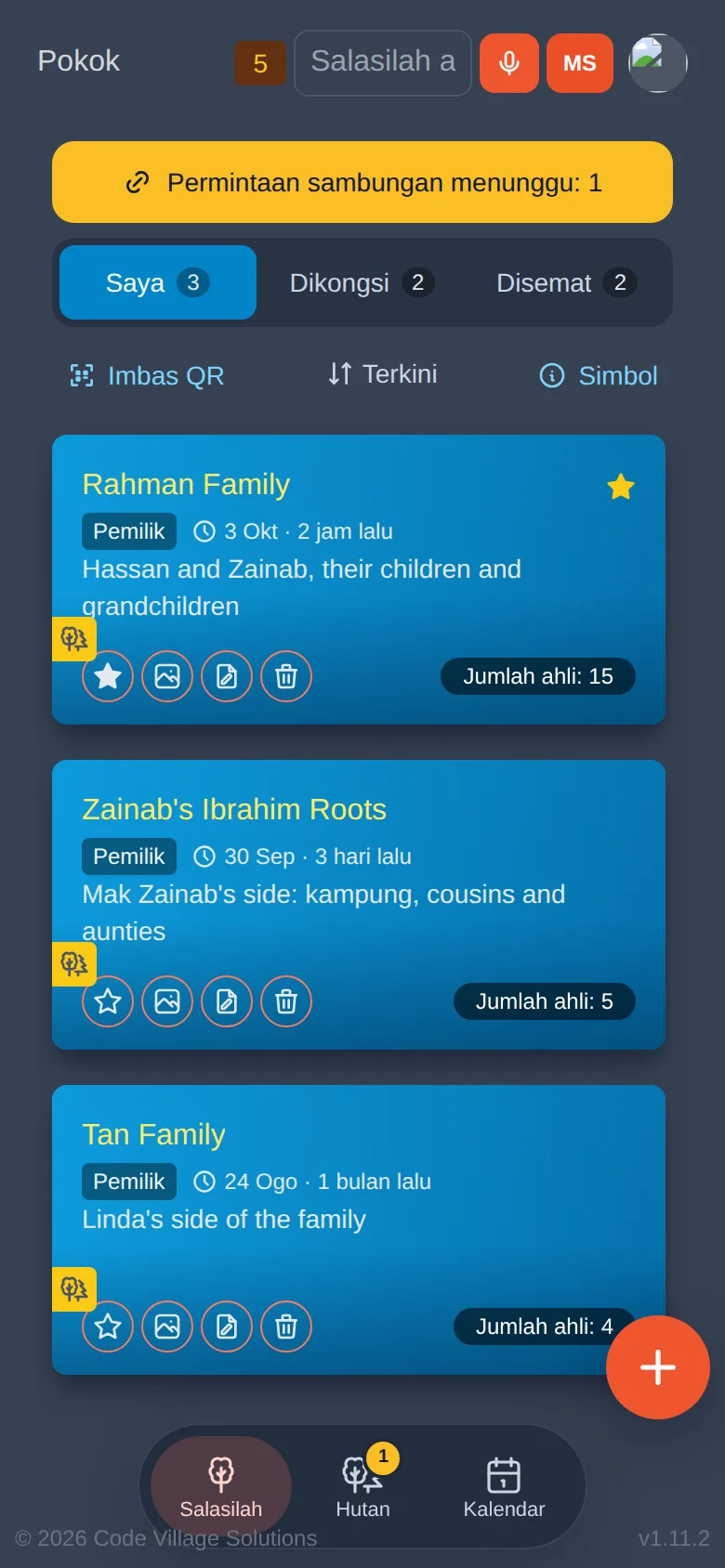
Di bawah bar atas anda melihat tiga tab. Nombor di sebelah setiap tab ialah bilangan salasilah di dalamnya.
| Tab | Apa yang ada di dalamnya |
|---|---|
| Saya | Salasilah yang anda cipta atau yang diberikan kepada anda untuk diurus. |
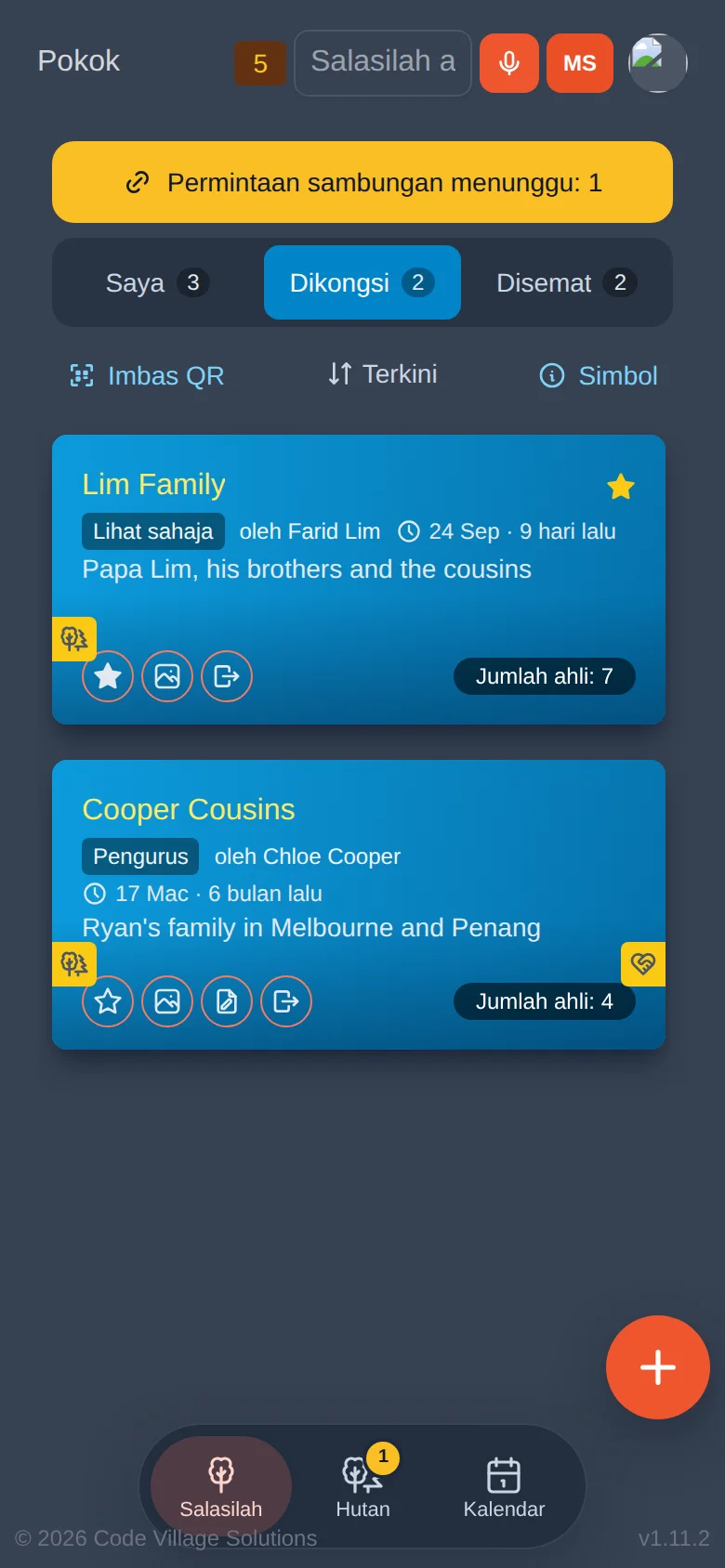
| Dikongsi | Salasilah yang dikongsi saudara-mara dengan anda. Anda mungkin hanya boleh melihat, atau boleh membantu menyunting. |
| Disemat | Salasilah yang anda tandakan dengan bintang, supaya kekal di atas. |
Membaca kad salasilah
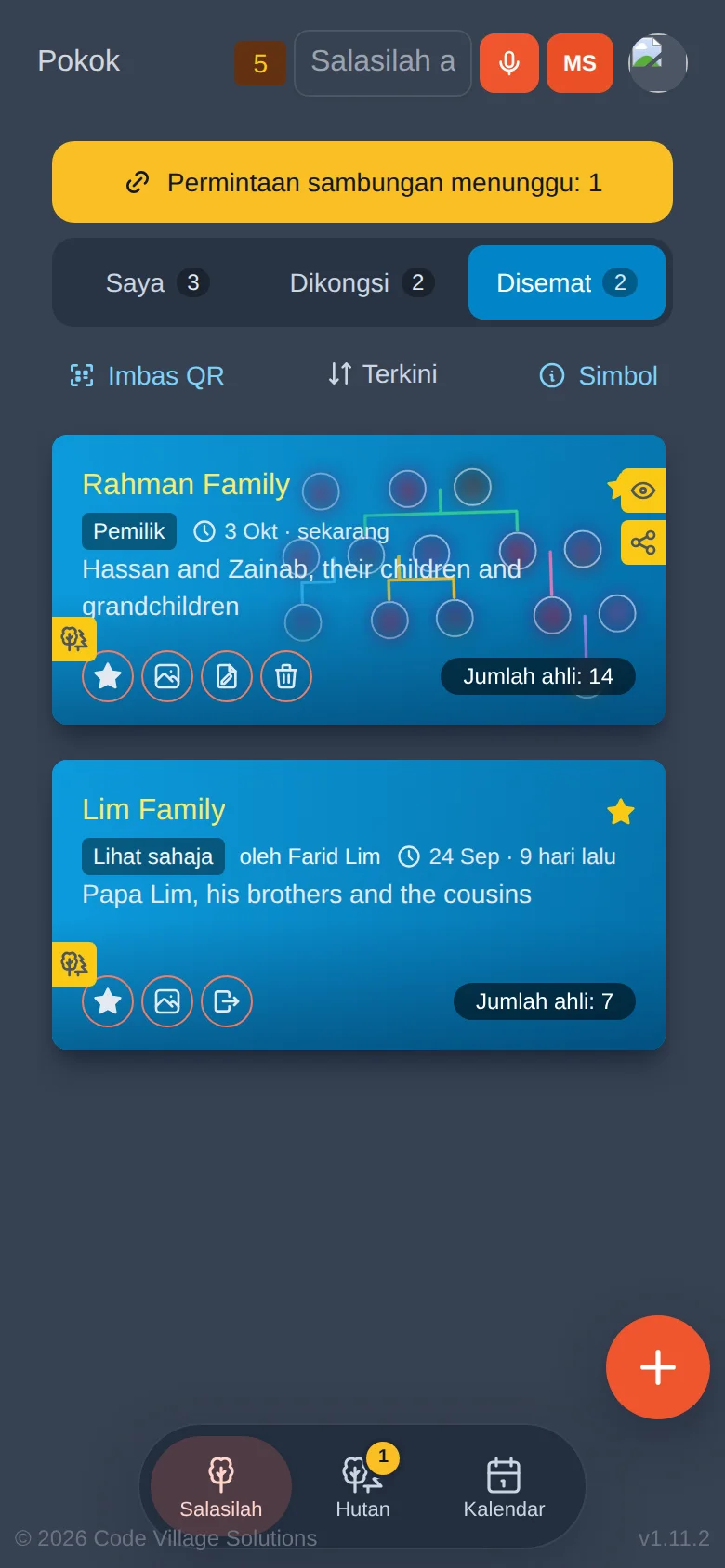
Setiap salasilah ialah kad berwarna. Dari atas ke bawah:
- Nama salasilah dalam warna kuning, dan bintang kuning jika ia disemat.
- Peranan anda (Pemilik, Pengurus atau Lihat sahaja) dan bila salasilah itu terakhir berubah, seperti "2j lalu".
- Keterangan dalam satu atau dua baris.
- Jumlah ahli: berapa orang dalam salasilah itu.
- Butang bulat di sepanjang bahagian bawah (lihat di bawah).
Butang bulat pada kad
| Butang | Fungsinya |
|---|---|
| ☆ Bintang | Menyemat salasilah, atau menyahsemat jika ia sudah disemat. |
| 🖼 Gambar | Membuka Kenangan salasilah: semua gambar, audio dan video orang di dalamnya (pelajaran 8). |
| ✎ Pensel | Mengubah nama dan keterangan salasilah. Pemilik dan pengurus sahaja. |
| 🗑 Tong sampah | Memadam salasilah secara kekal. Pemilik sahaja. |
| ↪ Keluar | Pada salasilah yang dikongsi: membuangnya daripada senarai anda. Salasilah itu sendiri tidak disentuh. |
Simbol kecil
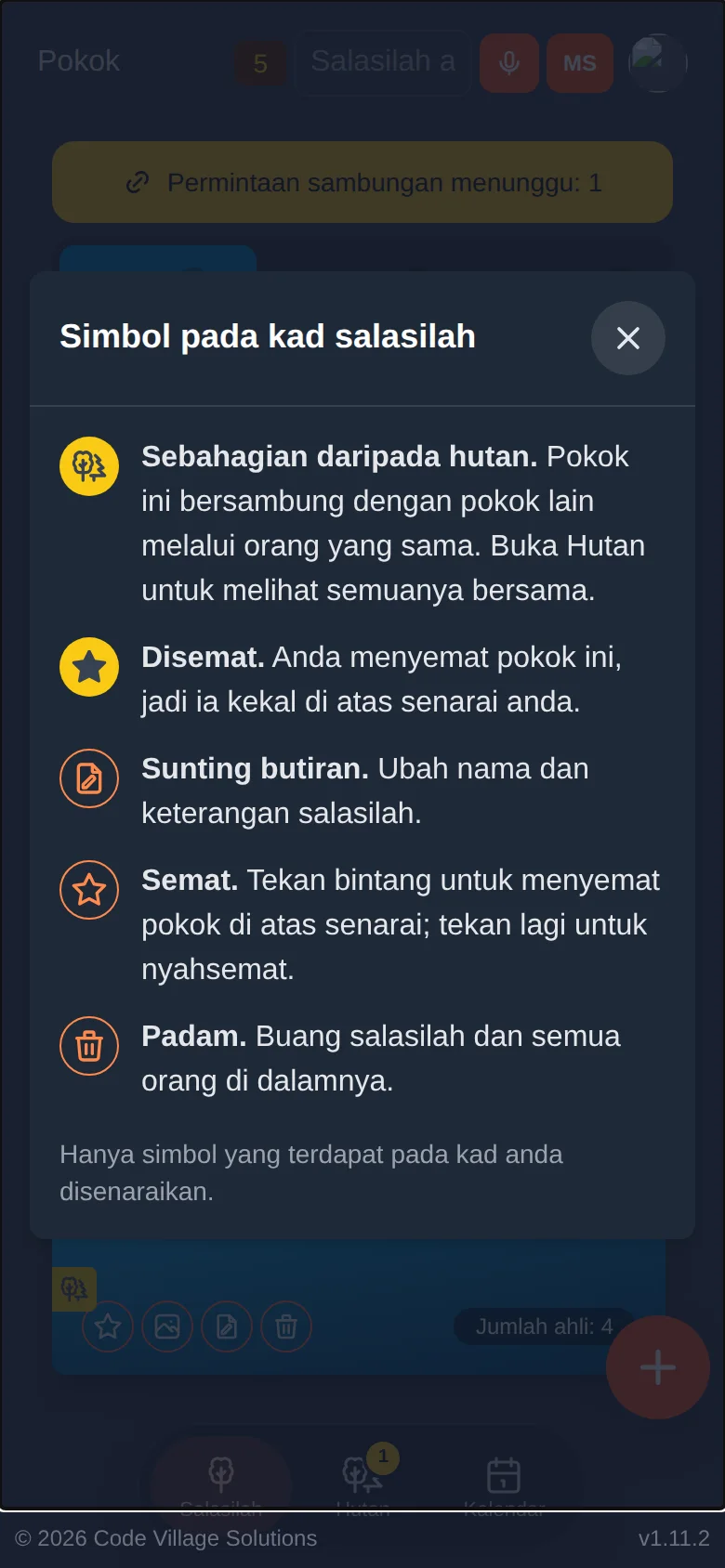
Lencana kuning kecil terletak di tepi kad. Jika anda terlupa maksudnya, ketik Simbol di bawah tab dan Asal Ku menerangkan hanya simbol yang kini ada pada kad anda.
| Lencana | Maksud |
|---|---|
| ✱ Asterisk | Baharu. Anda belum membuka salasilah ini. |
| ↻ Anak panah muat semula | Dikemas kini. Seseorang mengubah salasilah ini sejak kali terakhir anda membukanya. |
| 👁 Mata | Anda berkongsi salasilah ini untuk dilihat: orang yang anda jemput boleh melihat tetapi tidak boleh mengubah. |
| Simbol kongsi | Anda berkongsi salasilah ini, atau ia dikongsi dengan anda untuk diurus. |
| Simbol hutan (dua pokok) | Salasilah ini sebahagian daripada hutan: ia berkongsi seorang dengan salasilah lain (pelajaran 10). |
Nombor kuning pada butang Salasilah di bawah mengira salasilah baharu atau yang dikemas kini. Ia berkurang satu setiap kali anda membuka salasilah sedemikian.
Menyusun
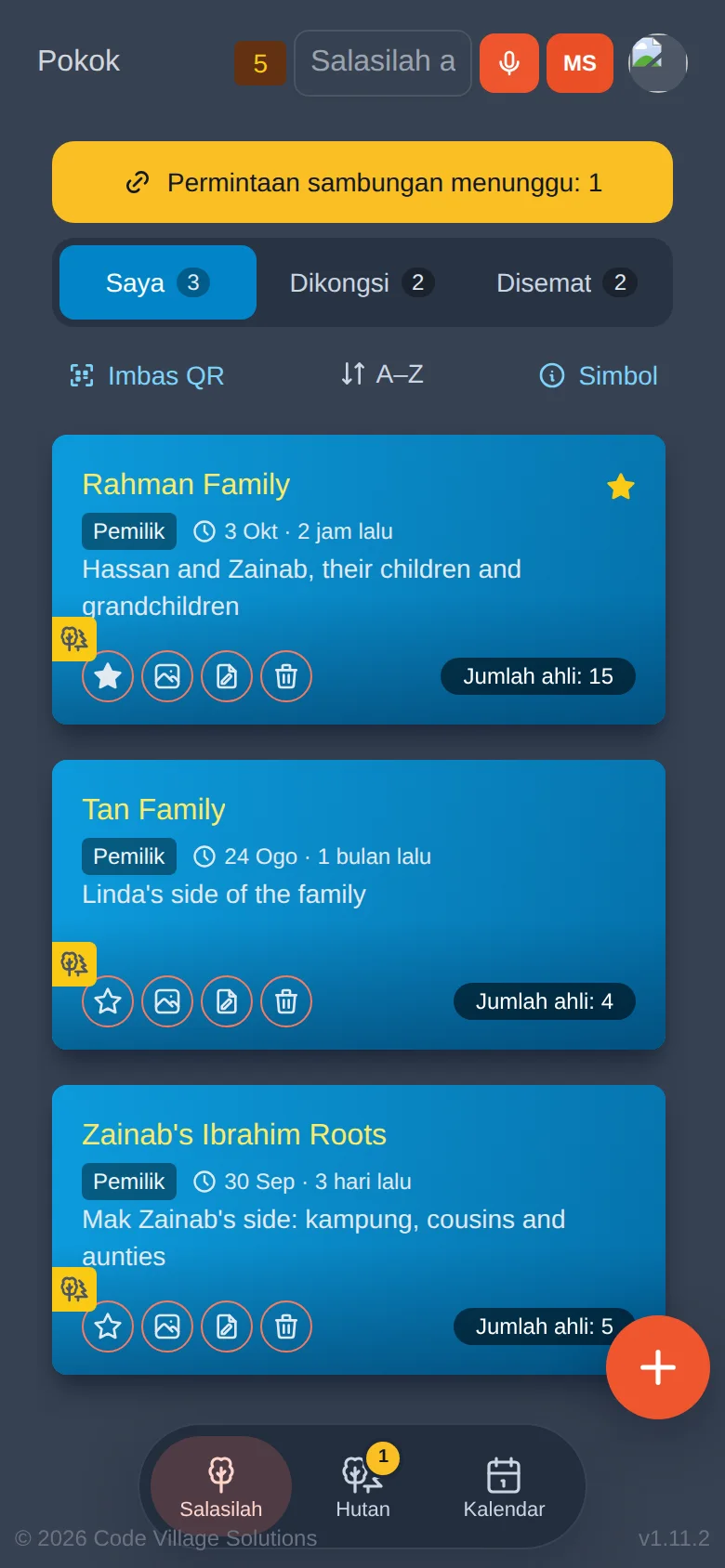
Di bawah tab, butang tengah menukar susunan. Terkini meletakkan salasilah yang anda buka terakhir di hadapan. A–Z menyusun mengikut nama. Salasilah yang disemat sentiasa kekal di atas.
Mencari
Taip dalam kotak carian di atas. Asal Ku melihat nama salasilah, keterangan dan setiap orang dalam setiap salasilah yang anda boleh buka.
- Ia memaafkan ejaan. Menaip aysha menemui Aisha. Nama yang berbunyi serupa turut ditemui, dan kad menyatakan "(berbunyi seperti)" di sebelahnya.
- Kad yang tidak sepadan hilang. Nombor pada tab menunjukkan berapa banyak padanan dalam setiap tab.
- Di bawah kad yang sepadan anda melihat siapa yang sepadan, supaya anda tahu mengapa ia dipaparkan.
- Lebih suka bercakap? Ketik mikrofon oren dan sebut nama itu.
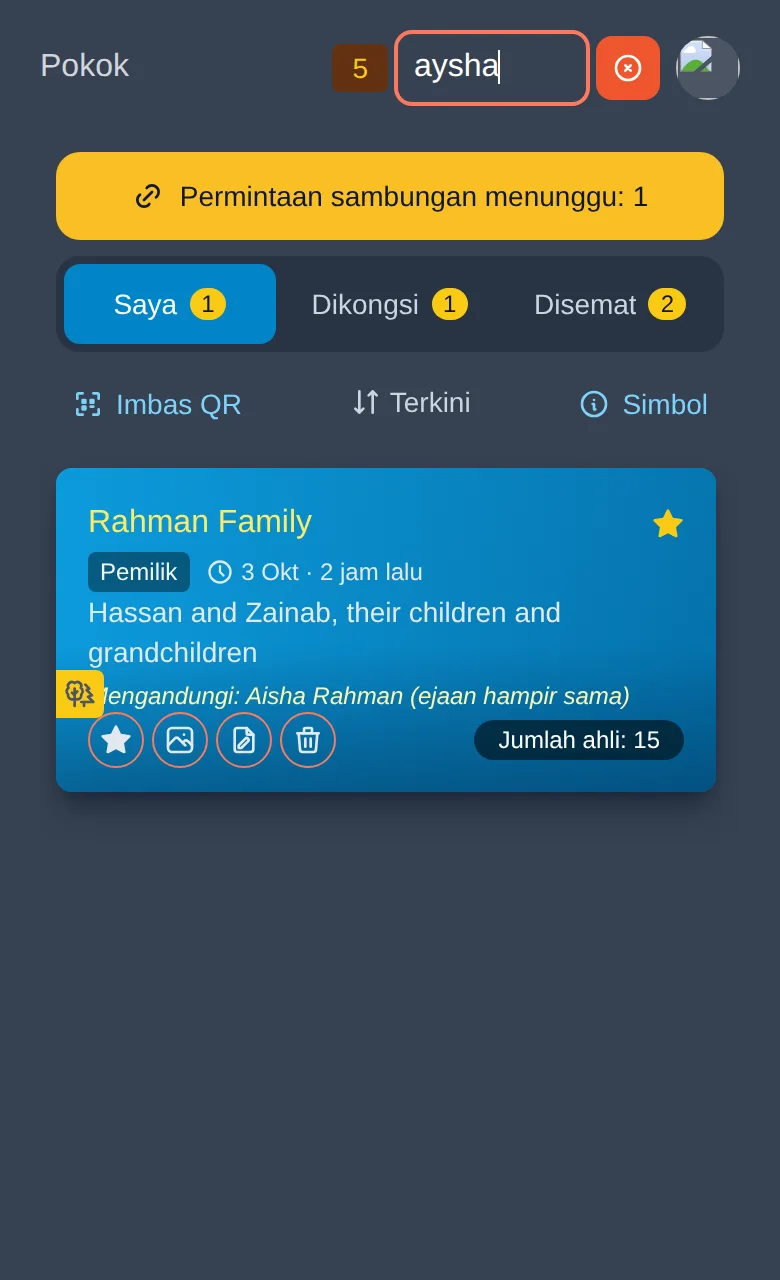
Padam teks dalam kotak dan setiap salasilah kembali.
Salasilah disemat
Ketik bintang pada kad salasilah. Ia bertukar kuning.
Salasilah itu kini kekal di atas senarainya, dan juga muncul pada tab Disemat.
Ketik bintang sekali lagi untuk menyahsemat.
Mencipta salasilah
Ketik butang bulat oren + di bawah kanan senarai.
Borang Tambah Salasilah Baharu dibuka. Isi nama salasilah (contohnya "Keluarga Kami") dan, jika mahu, keterangan ringkas.
Di bawah Ahli Pertama, taip nama orang pertama. Ini biasanya diri anda, atau nenek moyang tertua yang anda kenali.
Pilih jantina dan, jika anda tahu, tarikh lahir dan tarikh meninggal. Tarikh boleh berupa tahun (1965), tahun dan bulan (1965-10) atau tarikh penuh (1965-10-05).
Di bawah Avatar, ambil gambar, pilih gambar, atau pilih avatar bergambar. Anda boleh mengubahnya kemudian.
Ketik Hantar. Salasilah baharu anda muncul dalam senarai. Ketik untuk membukanya.
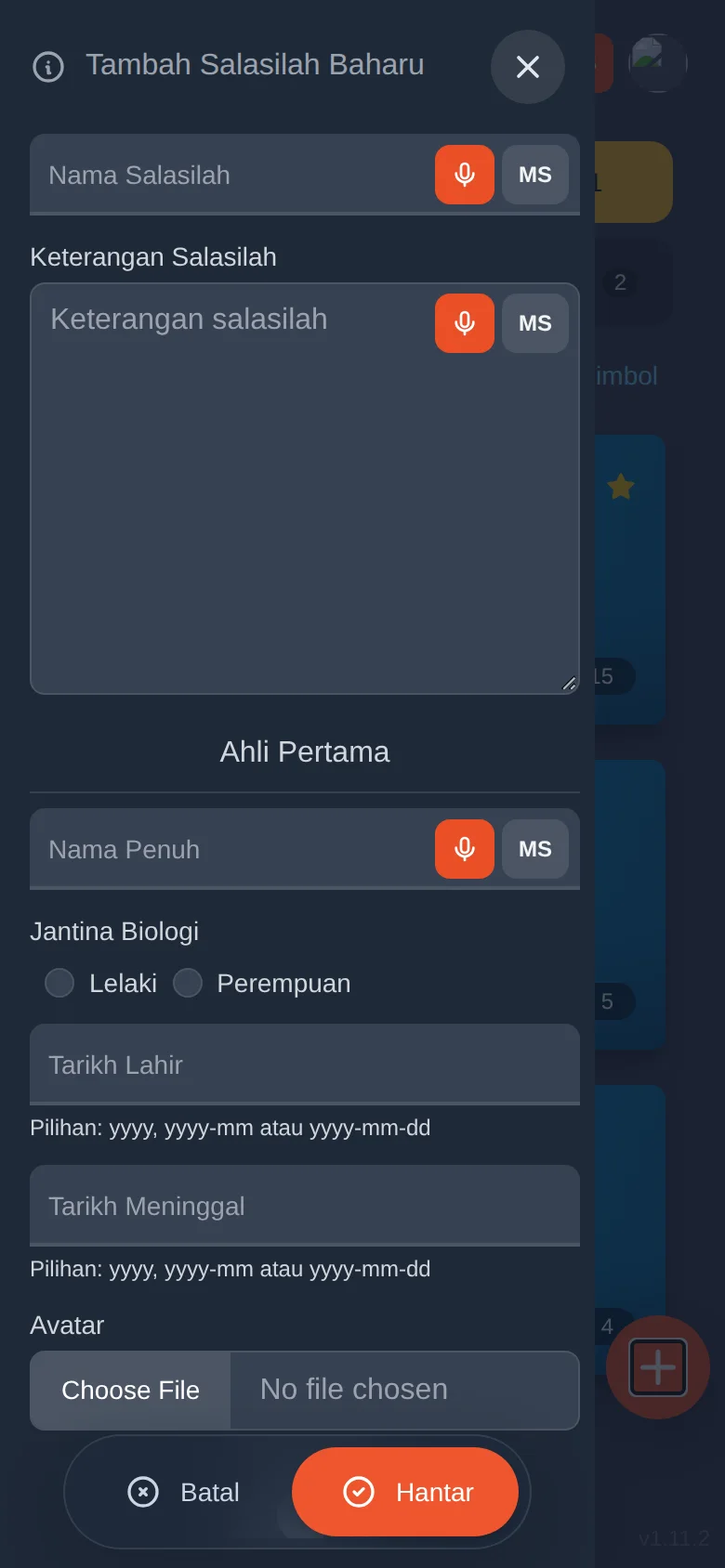
Setiap kotak teks ada mikrofon oren dan butang bahasa seperti MS. Pilih bahasa yang akan anda tuturkan, ketik mikrofon, dan sebut nama itu. Nama keluar dengan huruf besar, dan tekaan lain ditawarkan jika tersalah dengar.
Mengubah nama salasilah, memadamnya, atau membuangnya
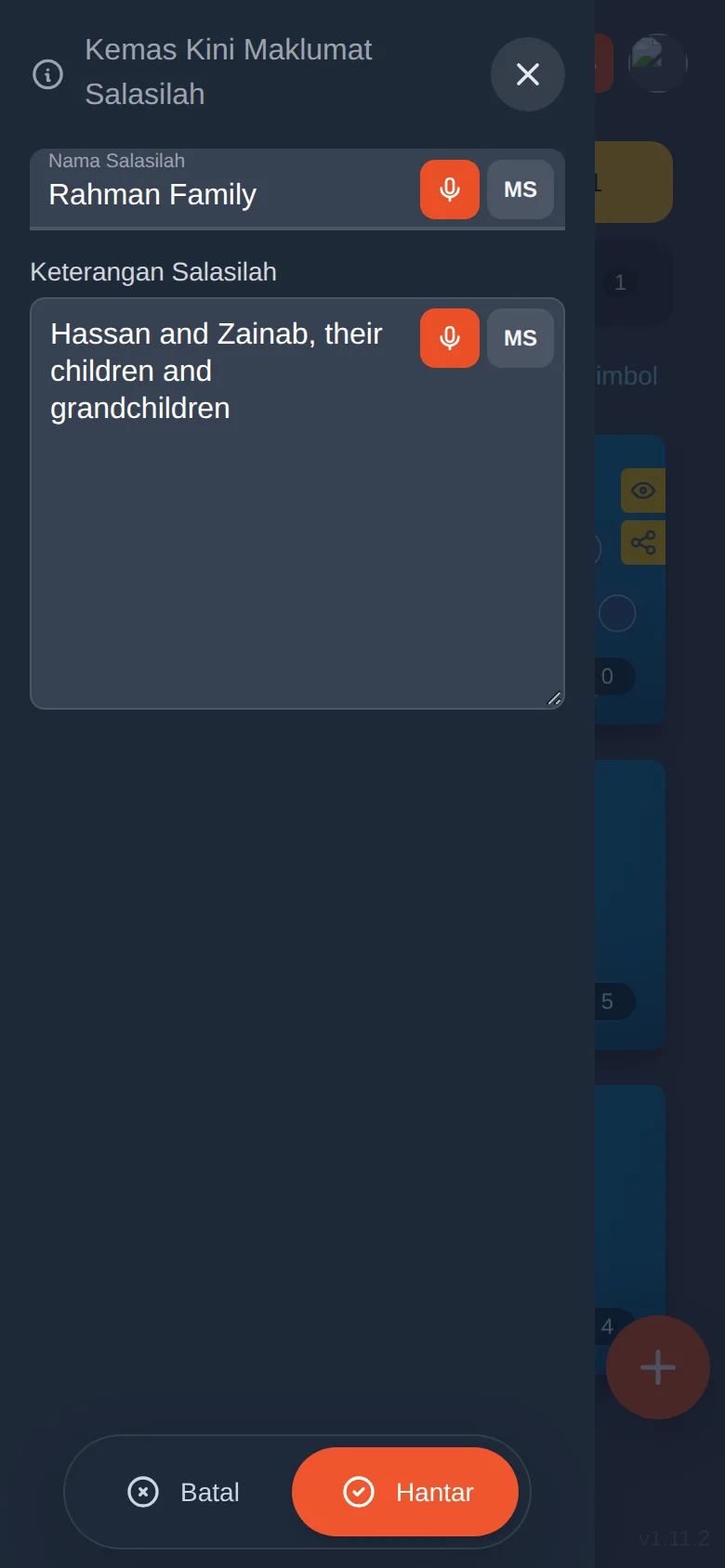
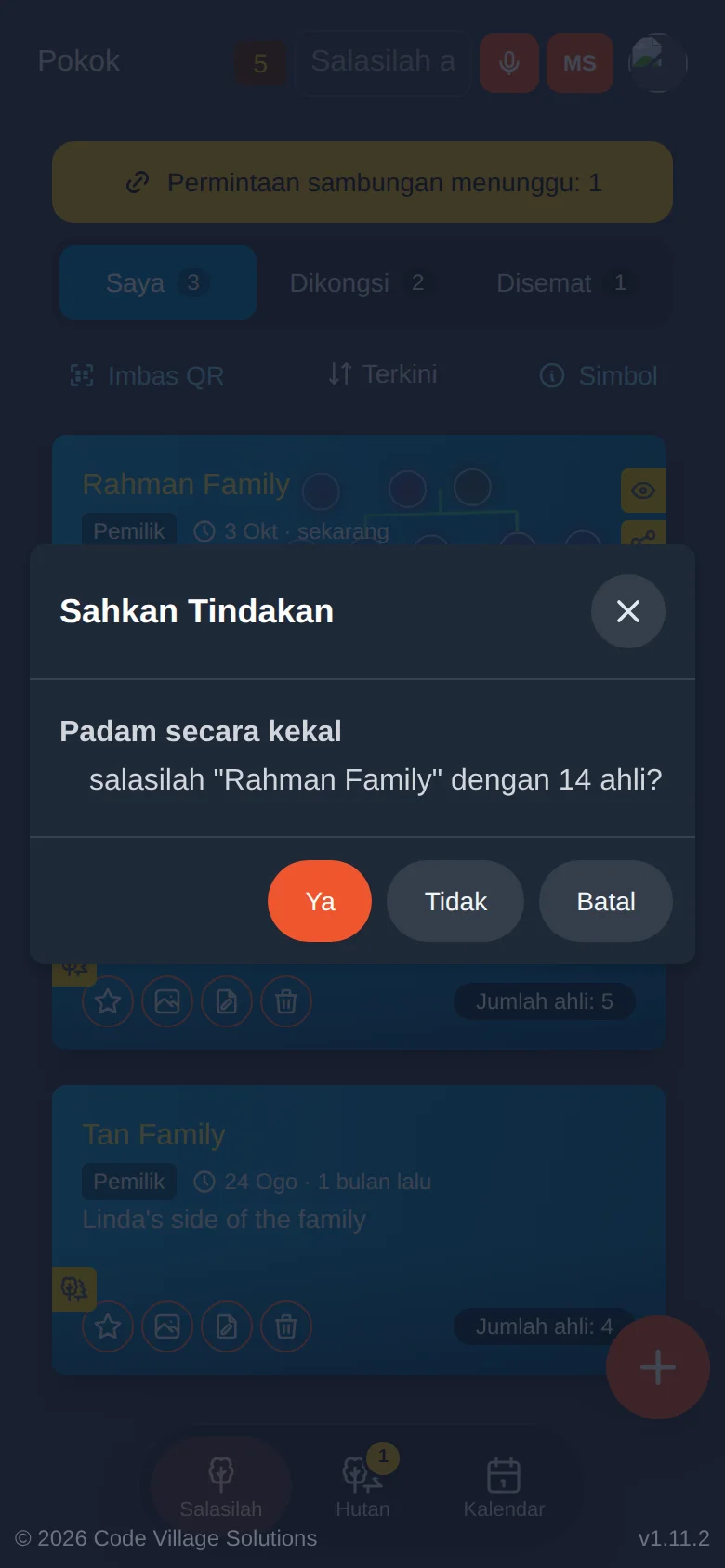
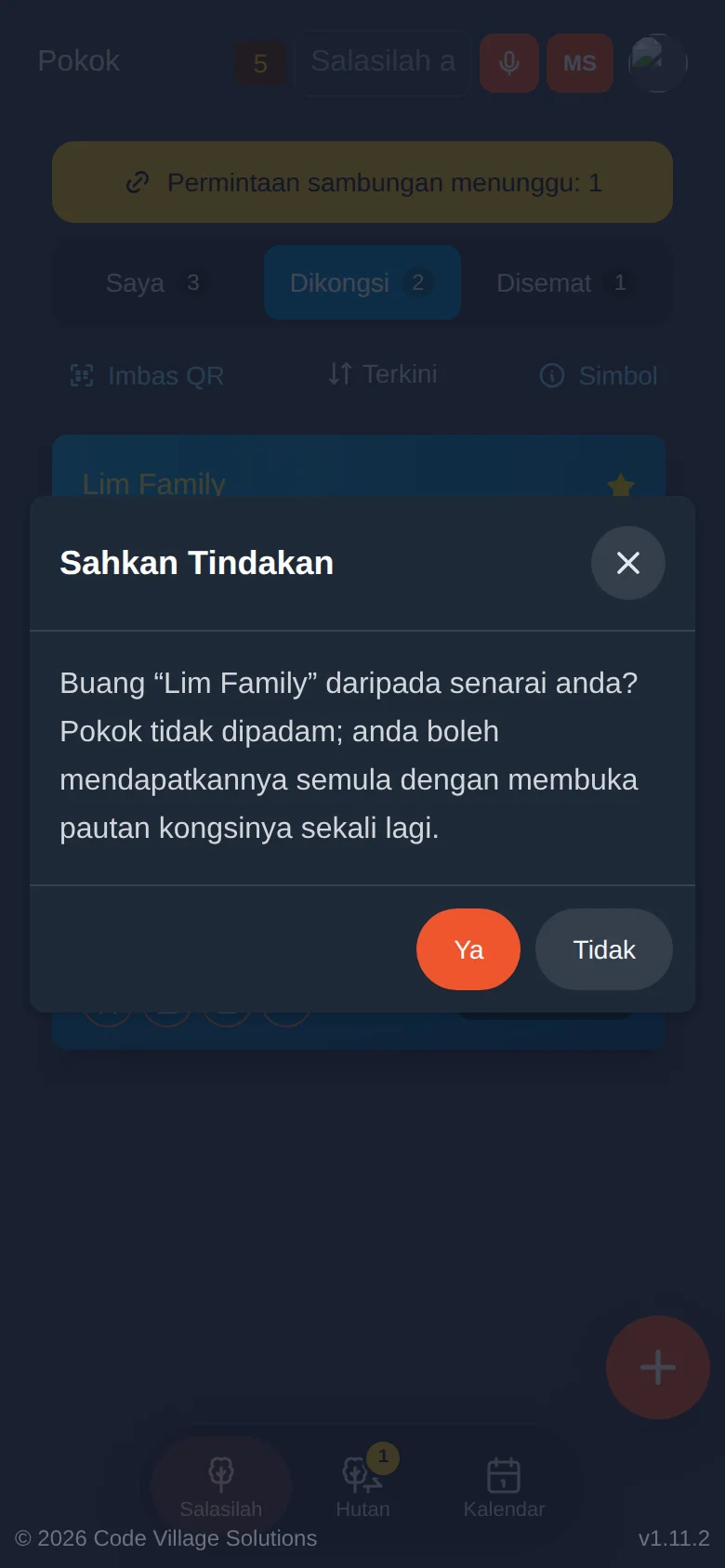
Tong sampah membuang salasilah dan setiap orang, gambar dan rakaman di dalamnya. Asal Ku sentiasa bertanya dahulu. Hanya pemilik boleh memadam salasilah. Jika saudara berkongsi salasilah dengan anda, gunakan butang Keluar sebaliknya, yang hanya membuangnya daripada senarai anda.
Membuka salasilah dikongsi yang dihantar kepada anda
Apabila saudara memberi anda pautan atau menunjukkan kod QR, anda boleh mengetik Imbas QR pada senarai untuk membuka kamera dan mengimbasnya, atau sekadar membuka pautan dalam pelayar anda. Pelajaran 9 meliputi perkongsian sepenuhnya.
Cuba sendiri
- Cipta salasilah bernama "Salasilah Latihan" dengan nama anda sendiri sebagai ahli pertama.
- Semat dengan bintang. Cari pada tab Disemat.
- Ubah keterangannya dengan butang pensel.
- Taip nama anda dalam kotak carian dan lihat kad bertindak balas. Kosongkan kotak.
Ingat
- Saya, Dikongsi dan Disemat hanyalah tiga paparan salasilah anda.
- Ketik Simbol jika sesuatu lencana mengelirukan.
- Tong sampah memadam secara kekal; Keluar hanya membuang salasilah dikongsi daripada senarai anda.
- Kotak carian mencari orang dalam semua salasilah anda serentak.