 Asal Ku Latihan
Mula di sini › Pelajaran 2
Log masuk dan mengenali skrin utama
Log masuk, tambah Asal Ku ke telefon anda, dan ketahui fungsi setiap butang pada skrin utama.
Dalam pelajaran ini anda akan belajar
- Cara log masuk buat kali pertama
- Cara menambah Asal Ku ke skrin utama telefon anda
- Fungsi bar atas dan bar bawah
- Cara menggunakan menu akaun, bertukar ke mod gelap dan log keluar
- Cara menghidupkan atau mematikan tip berguna pada skrin
Log masuk
Buka Asal Ku dalam pelayar anda. Anda melihat skrin log masuk, dengan logo pokok.
Ketik Log masuk dengan Google.
Pilih akaun Google anda daripada senarai dan sahkan. Kali pertama anda log masuk, akaun Asal Ku anda dicipta secara automatik.
Anda tiba di senarai salasilah anda (skrin "Pokok"). Jika ini lawatan pertama anda, ia kosong. Itu perkara biasa.
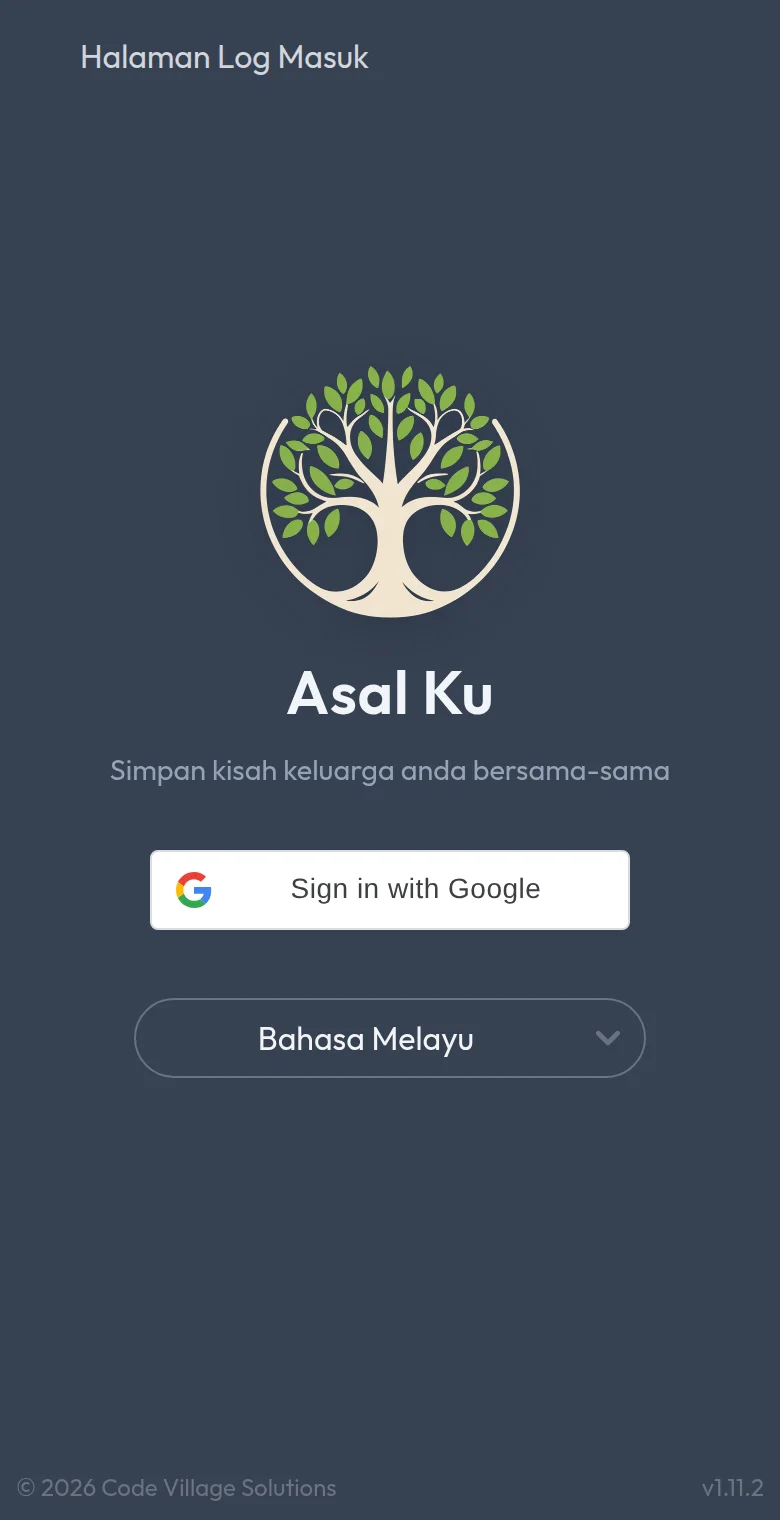
Gunakan senarai bahasa pada skrin log masuk. Asal Ku tersedia dalam English, Bahasa Melayu, Bahasa Melayu Utara, 简体中文, தமிழ், ไทย, Bahasa Indonesia dan Tagalog. Anda boleh menukarnya bila-bila masa kemudian (pelajaran 12).
Tambah Asal Ku ke skrin utama telefon anda
Ini meletakkan ikon Asal Ku di sebelah aplikasi lain anda. Ia dibuka skrin penuh, dan tiada apa untuk dimuat turun dari kedai.
| Telefon | Apa yang perlu dilakukan |
|---|---|
| iPhone atau iPad (Safari) | Ketik butang Kongsi (petak dengan anak panah), kemudian Tambah ke Skrin Utama (Add to Home Screen), kemudian Tambah. |
| Android (Chrome) | Ketik menu ⋮ di bahagian atas kanan, kemudian Pasang aplikasi (atau Tambah ke skrin utama), kemudian sahkan. |
| Komputer (Chrome atau Edge) | Klik ikon pasang kecil di hujung kanan bar alamat, kemudian Pasang. |
Log masuk lebih pantas dengan cap jari atau wajah anda
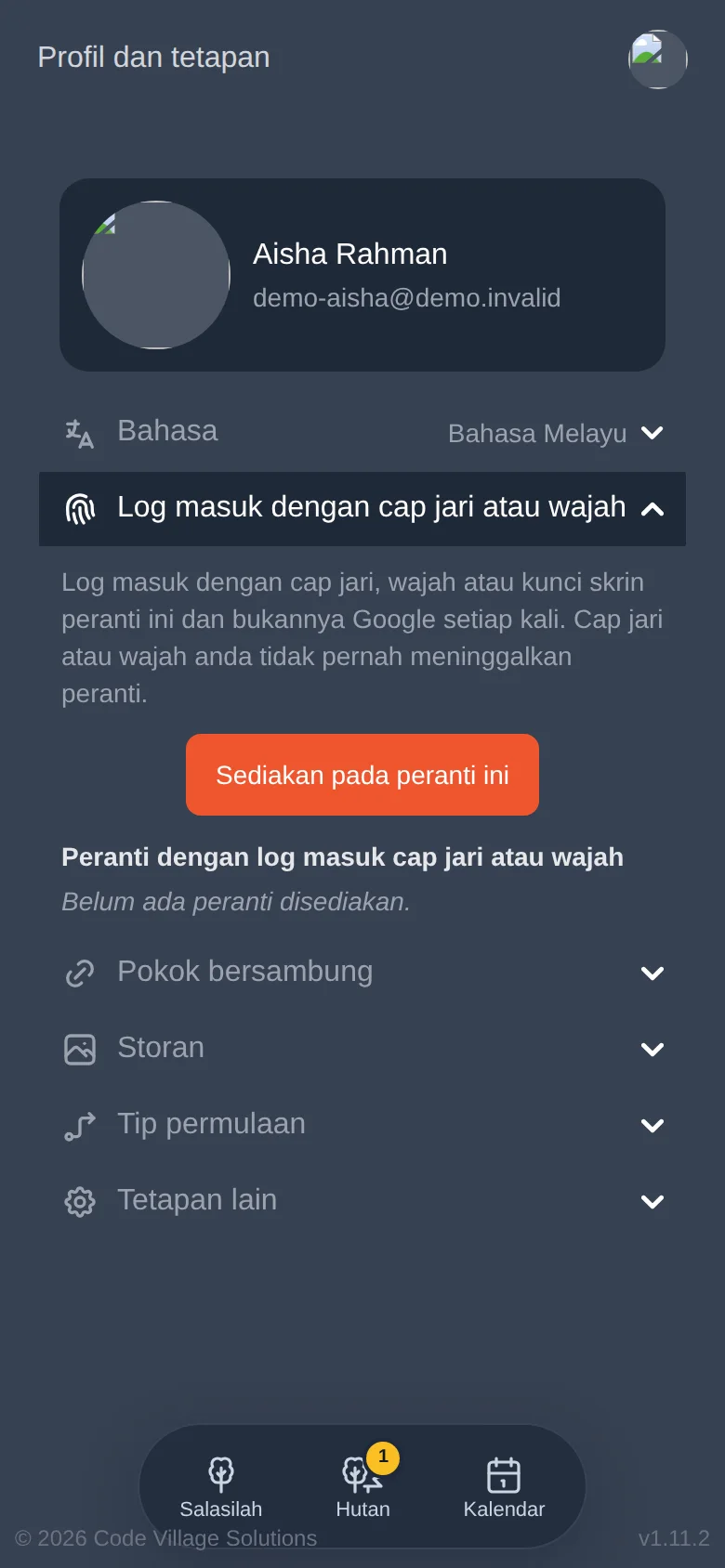
Selepas anda log masuk sekali pada telefon, Asal Ku menawarkan untuk mengingati anda dengan cap jari, wajah atau kunci skrin. Katakan Sediakan untuk menerima. Lain kali anda membuka aplikasi, anda akan melihat Log masuk dengan cap jari atau wajah dan bukannya memilih akaun Google.
Anda boleh menyediakannya kemudian, atau membuangnya, dalam Profil dan tetapan → Log masuk dengan cap jari atau wajah.
Skrin utama, bahagian demi bahagian
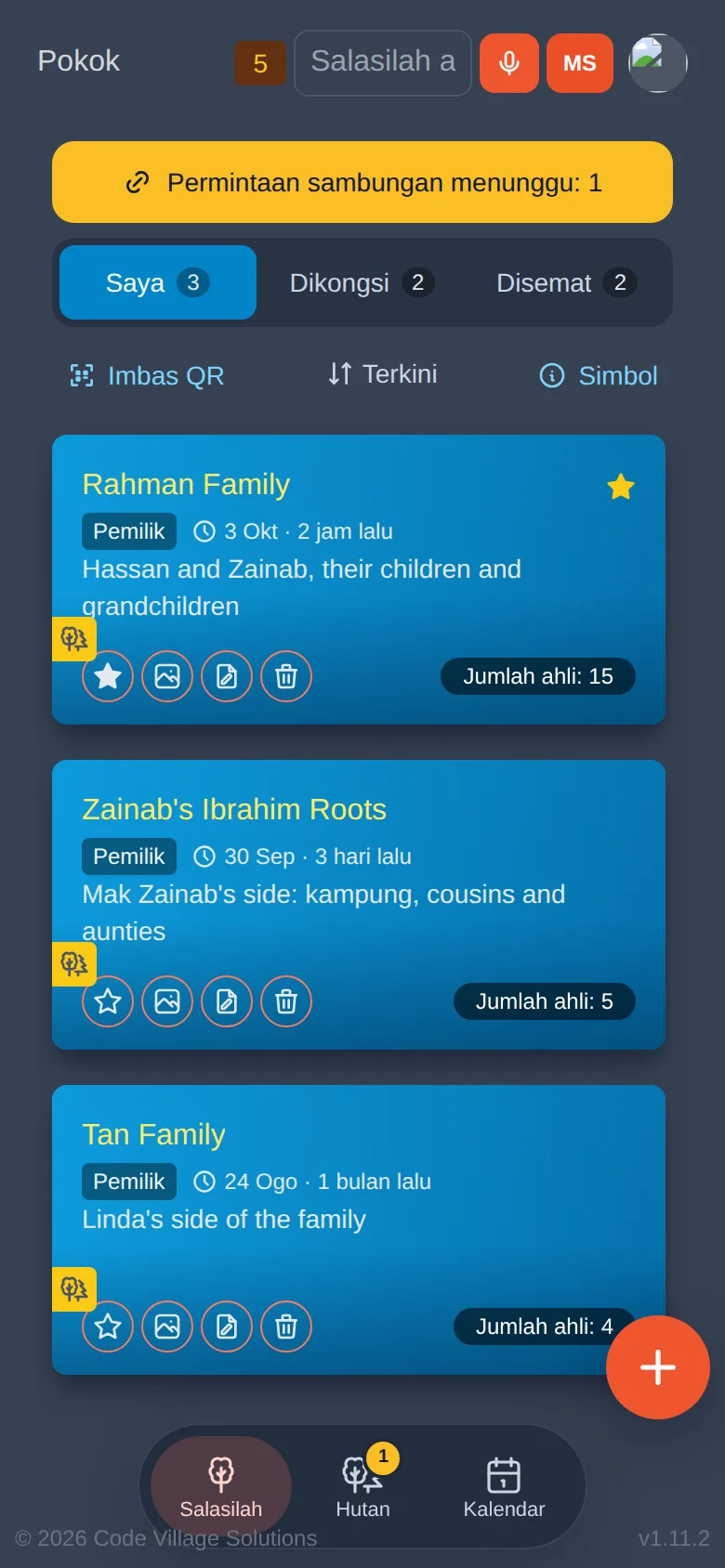
Mulakan dengan melihat skrin Pokok. Berikut fungsi setiap bahagian.
Bar atas
| Apa yang anda lihat | Fungsinya |
|---|---|
| Nama halaman (atas kiri, "Pokok") | Memberitahu anda di halaman mana anda berada. |
| Nombor oren atau coklat | Berapa banyak pokok ditemui untuk akaun anda, termasuk yang dikongsi. |
| Kotak carian ("Salasilah atau orang") | Taip nama salasilah atau nama seseorang untuk mencarinya dalam semua salasilah serentak (pelajaran 3). |
| Mikrofon oren | Sebut apa yang hendak dicari dan bukannya menaip. |
| MS | Memilih bahasa yang anda tuturkan ke dalam mikrofon. Di sebelah setiap kotak teks dalam borang anda akan menemui pasangan butang yang sama. |
| Gambar bulat anda (atas kanan) | Membuka menu akaun anda (lihat di bawah). |
Bar bawah
| Butang | Apa yang dibukanya |
|---|---|
| Salasilah | Senarai salasilah anda. Nombor kuning kecil bermakna sebegitu banyak salasilah baharu atau berubah sejak kali terakhir anda membukanya. |
| Hutan | Kumpulan salasilah yang disambungkan (pelajaran 10). Nombor kuning bermakna permintaan sambungan sedang menunggu anda. |
| Kalendar | Hari jadi, ulang tahun dan hari peringatan (pelajaran 11). |
Menu akaun anda
Ketik gambar bulat anda di atas kanan.
Menu menunjukkan nama dan e-mel anda, dan tiga pilihan: Profil dan tetapan, Tukar ke mod gelap (atau mod cerah) dan Log keluar.
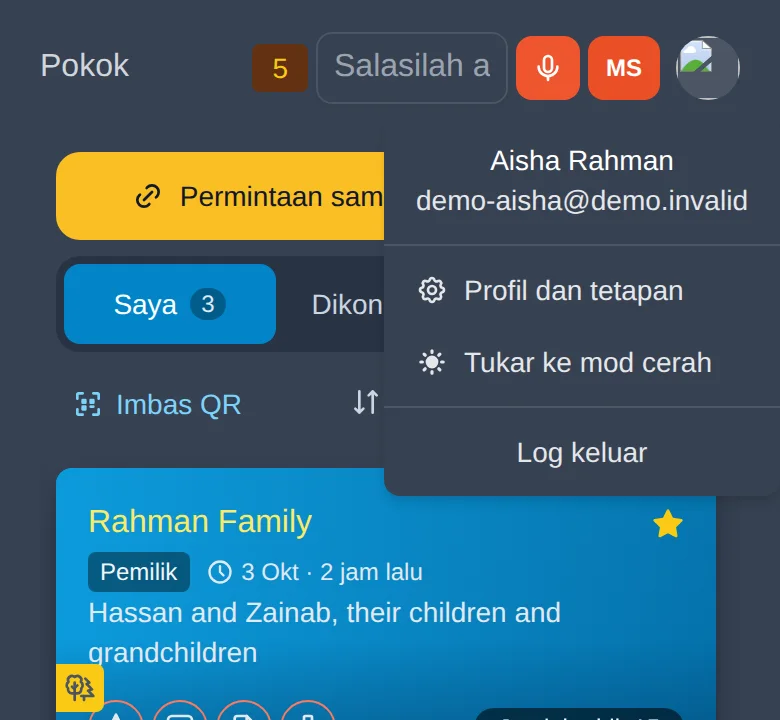
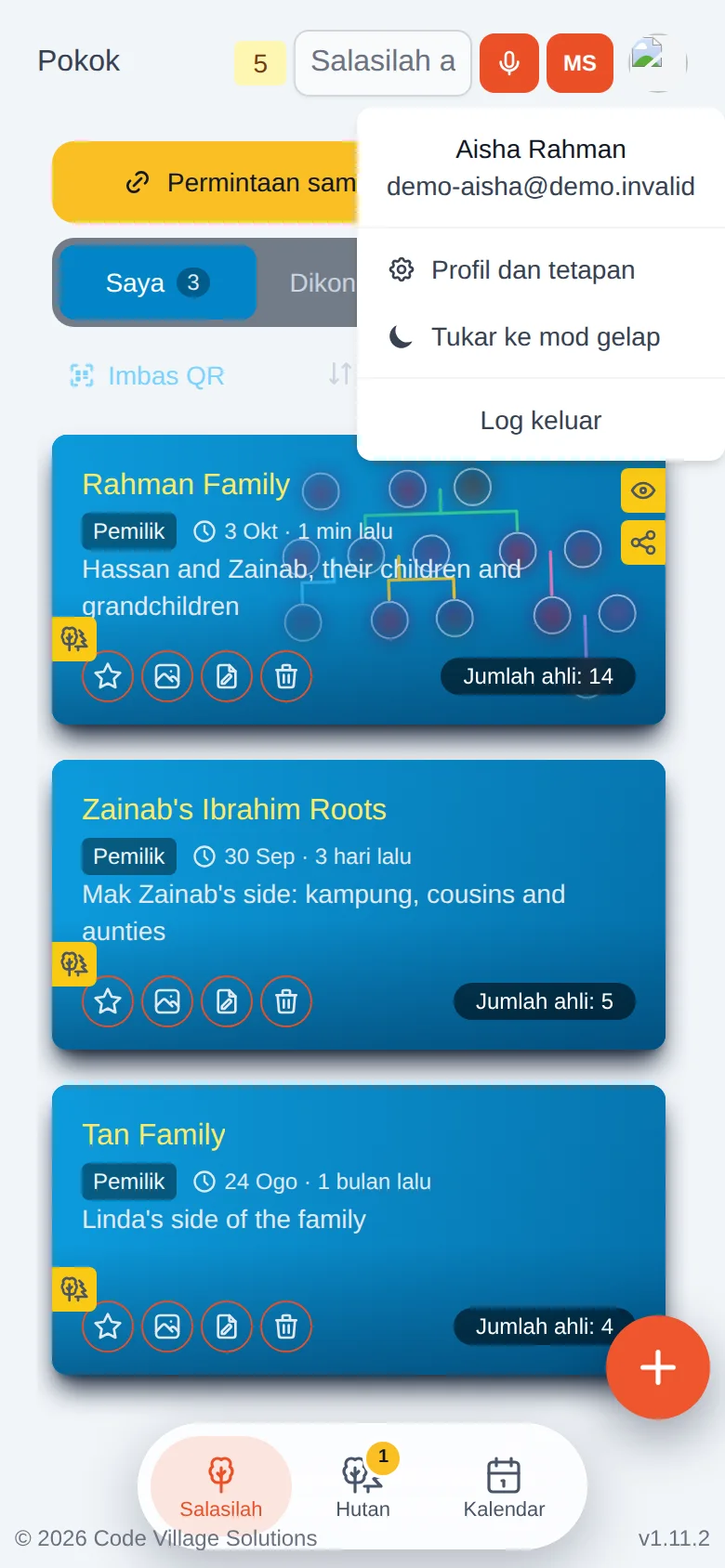
Asal Ku mula-mula mengikut peranti anda. Jika telefon anda dalam mod gelap, begitu juga aplikasi. Gunakan menu untuk memilih yang satu lagi bila-bila masa.
Tip berguna pada skrin
Kali pertama anda melawat sesebuah halaman, tip kuning menunjuk ke butang dan menerangkannya. Ketik anak panah oren untuk tip seterusnya, atau × untuk menutup.
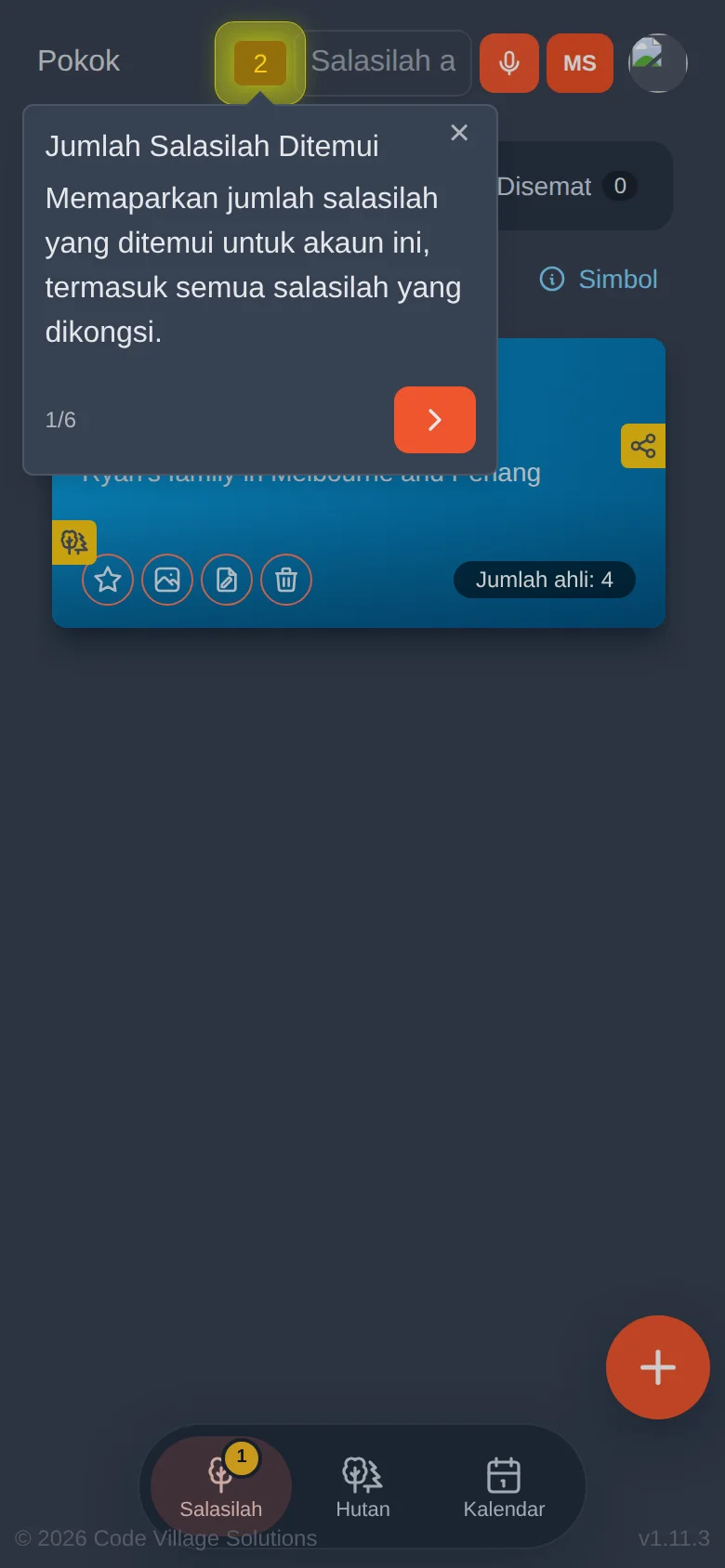
Untuk melihatnya semula, atau mematikannya, buka Profil dan tetapan → Tip permulaan dan hidupkan atau matikan setiap kumpulan.
Cuba sendiri
- Log masuk dan cari tiga butang bar bawah anda.
- Buka menu akaun anda dan tukar ke mod warna yang satu lagi. Tukar semula.
- Buka Profil dan tetapan dan lihat bahagian-bahagiannya. Anda akan menggunakannya dalam pelajaran 12.
Ingat
- Anda log masuk dengan Google; cap jari atau wajah ialah cara yang lebih pantas selepas itu.
- Bar bawah: Salasilah, Hutan, Kalendar.
- Menu akaun anda ialah gambar bulat di atas kanan.